
Skill159.2k repo starsupdated 4d ago
practices
分享 drawio-chart Skill 的设计思路、安装方式和使用流程,说明为什么技术文章配图更适合保留 draw.io 源文件,以及如何让 Agent 生成可维护的流程图、架构图和模块关系图。
Install in Claude Code
Copygit clone --depth 1 https://github.com/Snailclimb/JavaGuide /tmp/practices && cp -r /tmp/practices/docs/ai-coding/practices/drawio-chart- ~/.claude/skills/practicesThen start a new Claude Code session; the skill loads automatically.
Definition
drawio-chart-skill.md
你好,我是小 G。很多时候我感叹 AI 时代给我带来的冲击,是从一些小事引起的。 在过去,我写一篇技术文章最少需要花费一周,长一点的甚至要一个月。其中,有 1/3 的时间都花费在了枯燥的配图上。 熟悉我的读者朋友应该知道,[JavaGuide](https://mp.weixin.qq.com/s/MP8_Td9h72jAhTntVV4DxQ) 上的很多配图都是用 draw.io 手动绘制的。每一篇文章都有大量的图解,帮助理解。 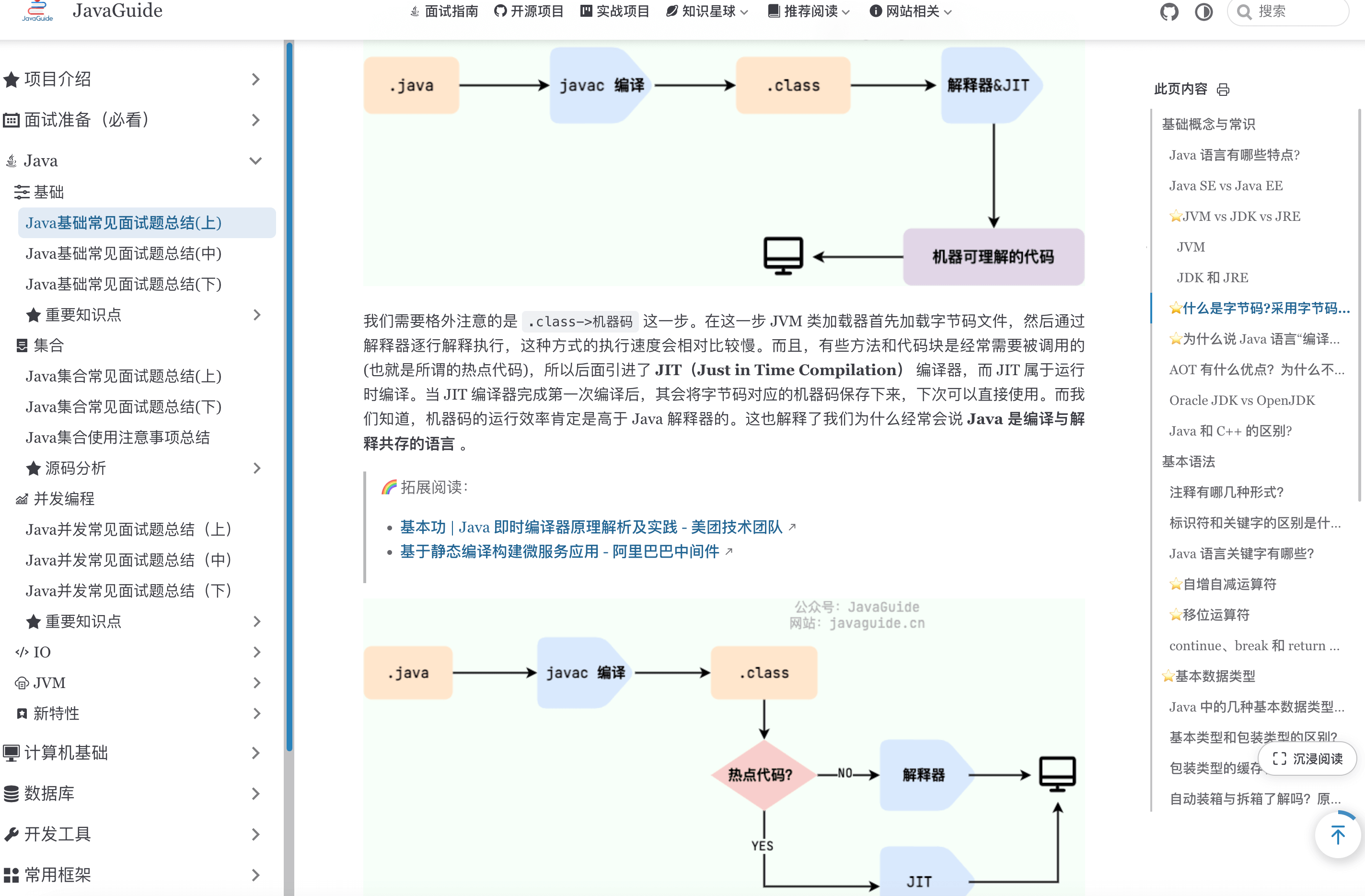 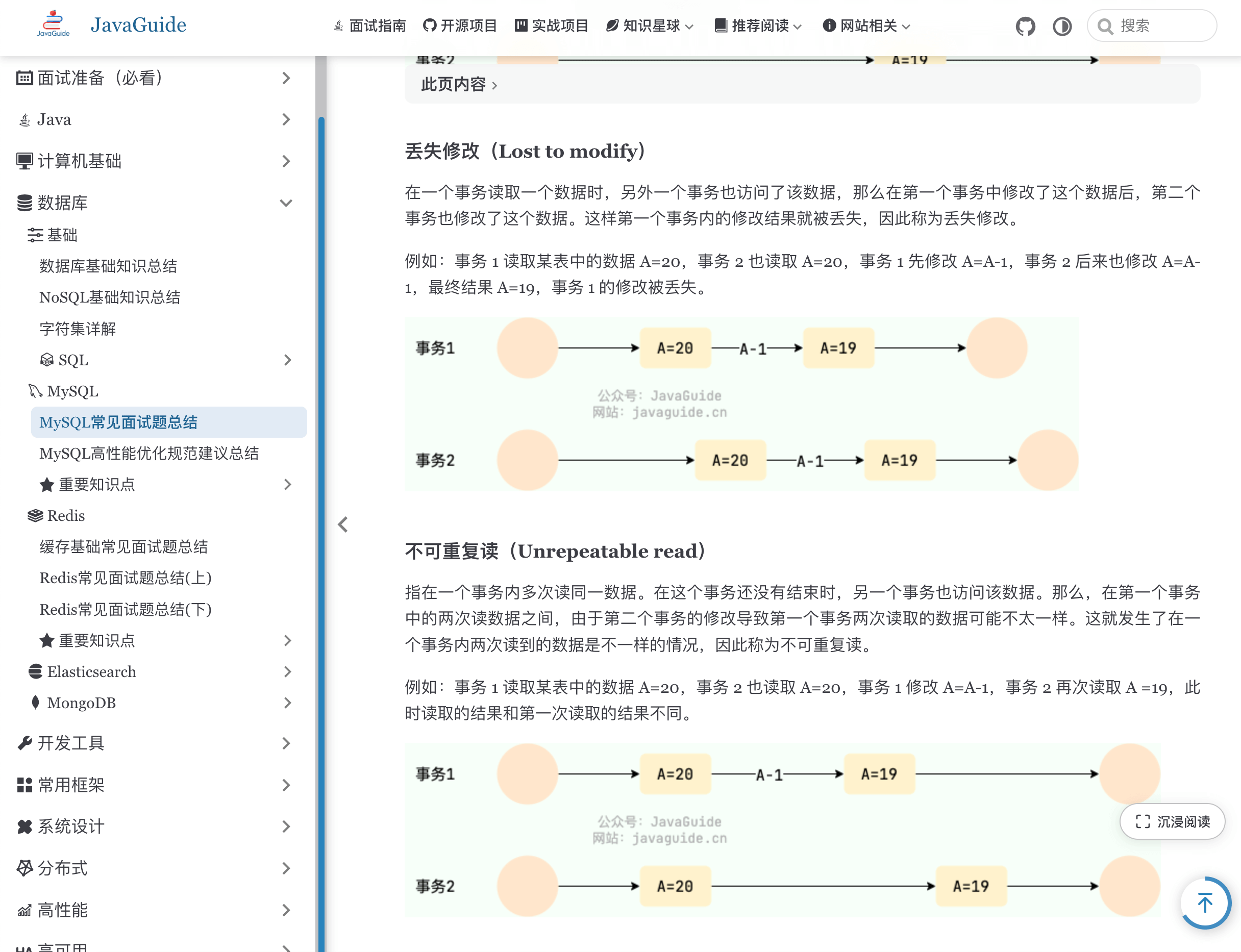 但是到了 AI 时代就彻底变了,尤其是对于 draw.io 配图来说。 在去年 Skill 还没火的时候,我是用 AI 直接生成对应的 XML,然后导入到 draw.io 中。 到了今天,得益于 Skill 的诞生,生成 draw.io 配图变得更加自动化了。 这篇文章会分享我平时用的自定义 draw.io 绘图 Skill:[`drawio-chart`](https://github.com/Snailclimb/AIGuide/tree/main/skills/drawio-chart),也会顺带聊聊为什么我没有完全转向图片生成模型,而是继续保留 `.drawio` 这种可编辑源文件。 ## 为什么选择 draw.io? 图不能只看生成时漂不漂亮,后面能不能改也很重要。 技术文章发出去以后,标题、节点、箭头、术语经常会调整。如果手里只剩一张 PNG,要么重新生成,要么硬改图片,最后风格还不一定能对上。 所以我现在更愿意保留一份可编辑源文件。 比如我本地会把这些 `.drawio` 源文件单独留在素材目录里,后面要改某张图,直接打开对应文件就行。 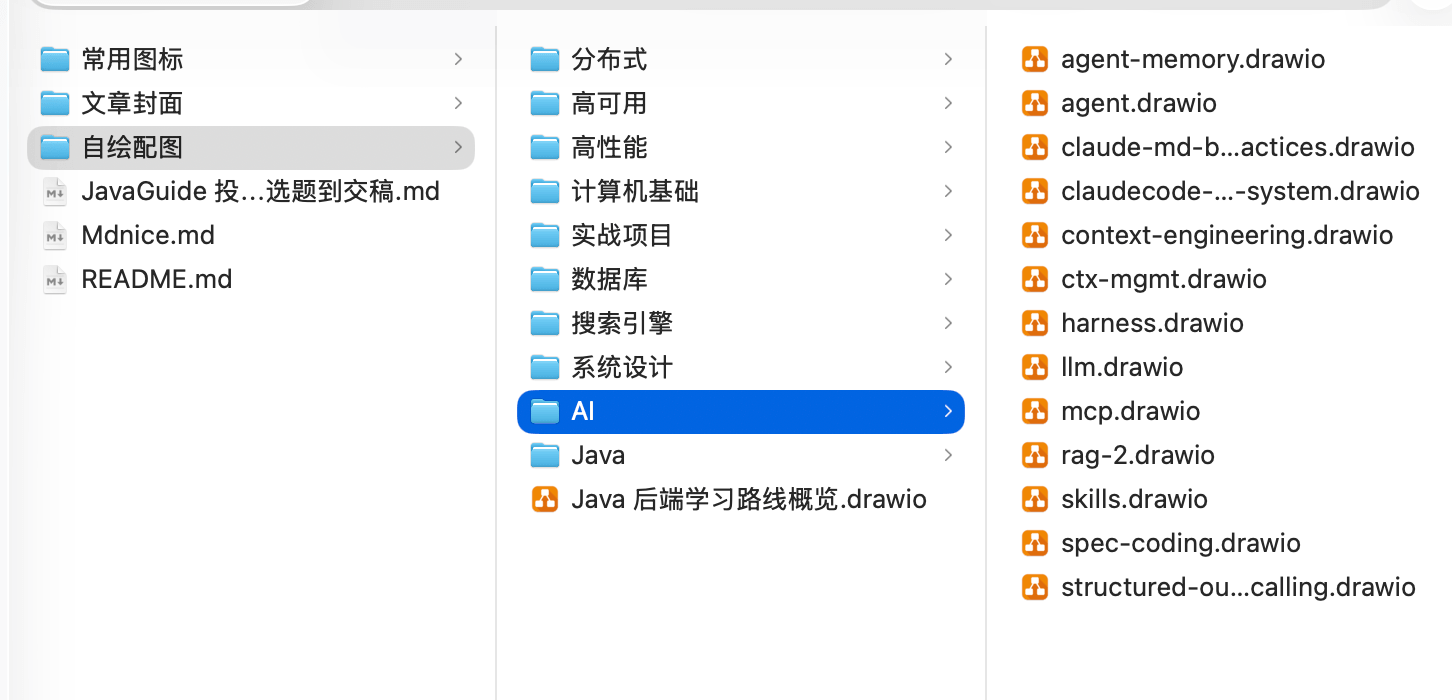 `draw.io` 的好处就在这里:`.drawio` 可以继续在 diagrams.net 或 draw.io 桌面版里改,导出 PNG、SVG、PDF 也方便。流程图、架构图、状态图这些技术图,源文件通常不大,放进仓库或素材目录也没什么压力。 导出时也不用额外折腾,菜单里可以直接选 PNG、JPEG、WebP、SVG、PDF 等常见格式。 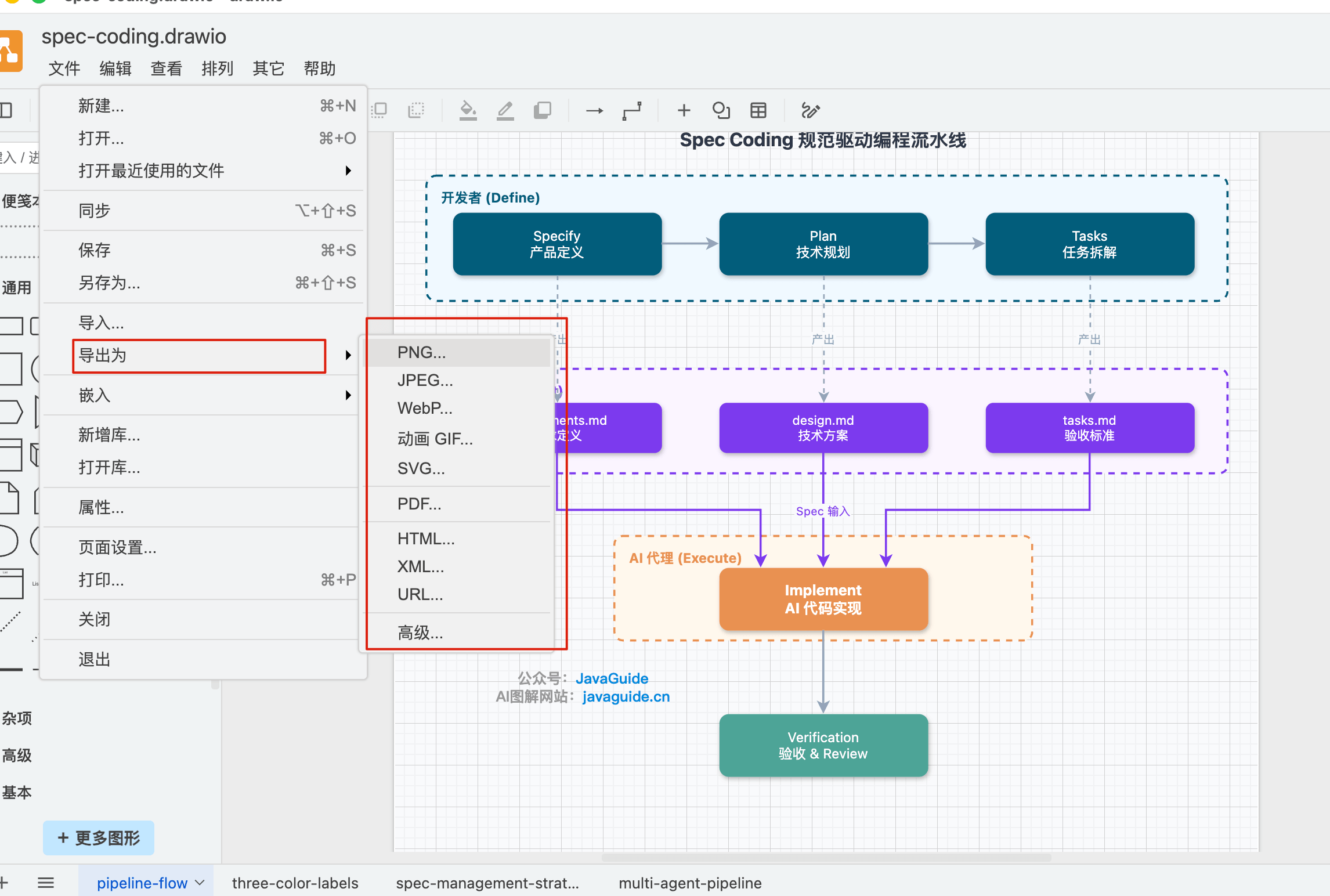 Skill 刚诞生那会,我就把这套流程整理成了一个 Skill:[`drawio-chart`](https://github.com/Snailclimb/AIGuide/tree/main/skills/drawio-chart)。 现在你在 [javaguide.cn](https://javaguide.cn/) 上看到的不少 AI 编程、Spec Coding、Claude Code 相关文章配图,基本都是这套思路做出来的: - 先让 Agent 抽结构、排节点、生成 `.drawio`,再按文章需要导出图片; - 需要更强视觉表现时,再搭配 GPT-IMG2 做进一步处理。 ## 为什么不只用图片生成? 我之前也试过几个方向。 [`tt-a1i/archify`](https://github.com/tt-a1i/archify) 更像是用自然语言生成自包含的 HTML 技术图,支持主题切换和多格式导出,也有校验、渲染流程。 [`coleam00/excalidraw-diagram-skill`](https://github.com/coleam00/excalidraw-diagram-skill) 走 Excalidraw 风格,适合白板感和观点表达,还会用 Playwright 检查文字重叠、箭头错位、间距失衡这些问题。 [`DayuanJiang/next-ai-draw-io`](https://github.com/DayuanJiang/next-ai-draw-io) 更像一套 AI 绘图产品,把 AI 接进 draw.io,支持在线 Demo、桌面应用、Docker、本地安装、MCP Server 和多模型配置。我当时用起来体感有点卡,画图效率也不高。不过这个项目现在还在更新,我没有重新压测,就不评价当前性能了。 这几个项目各有侧重。Archify 成品感更强,Excalidraw 更适合白板表达,next-ai-draw-io 更像独立产品。 但放到 JavaGuide 的技术文章里,我更常遇到的是这些需求: - 图里有很多中文术语,后续经常要微调。 - 同一批文章里的配色、字体、节点风格要尽量统一。 - 图要能插进 Markdown、公众号、网页和仓库文档。 - 文章更新后,最好只改几个节点,而不是整张重来。 这时候 `.drawio` 源文件更顺手。 单独打开一个绘图系统,对文章配图来说有点重。Coding Agent 本来就在读文章、改文件、跑命令、整理素材,让它顺手调用 Skill 生成 `.drawio`,再批量导出,链路会短很多。 图片生成模型适合增强视觉表现,但不太适合长期维护。今天改一个词,明天加一个分支,你很难只让它精准动那一小块,还保持整张图不变形。 draw.io 没有那么“生成即大片”,但节点、连线、容器、文字都能继续改。对技术图来说,这点很值钱。 ## 我现在的绘图流程 我现在更常用的流程大概是这样: 1. 先写文章,或者至少把文章的主线、流程、概念关系整理出来。 2. 让 Agent 判断这篇文章里哪些地方值得画图。 3. 用 `$drawio-chart` 生成 `.drawio` 源文件。 4. 需要发布时导出 PNG / SVG / PDF。 5. 如果某张图需要更强的视觉表现,再搭配 GPT-IMG2 做进一步处理。 我更在意的是把结构和表现拆开。 `drawio-chart` 负责结构化图表:流程怎么走,模块怎么连,状态怎么迁移,哪些节点属于一组。GPT-IMG2 更适合处理位图层面的表达,比如让一张图更像文章配图、更有视觉完整度。 结构还留在 `.drawio` 里,后面要改就能改。 下面这张就是一次实际生成 `.drawio` 的过程。Agent 读完需求后直接写出源文件,最后返回文件路径和结构说明。 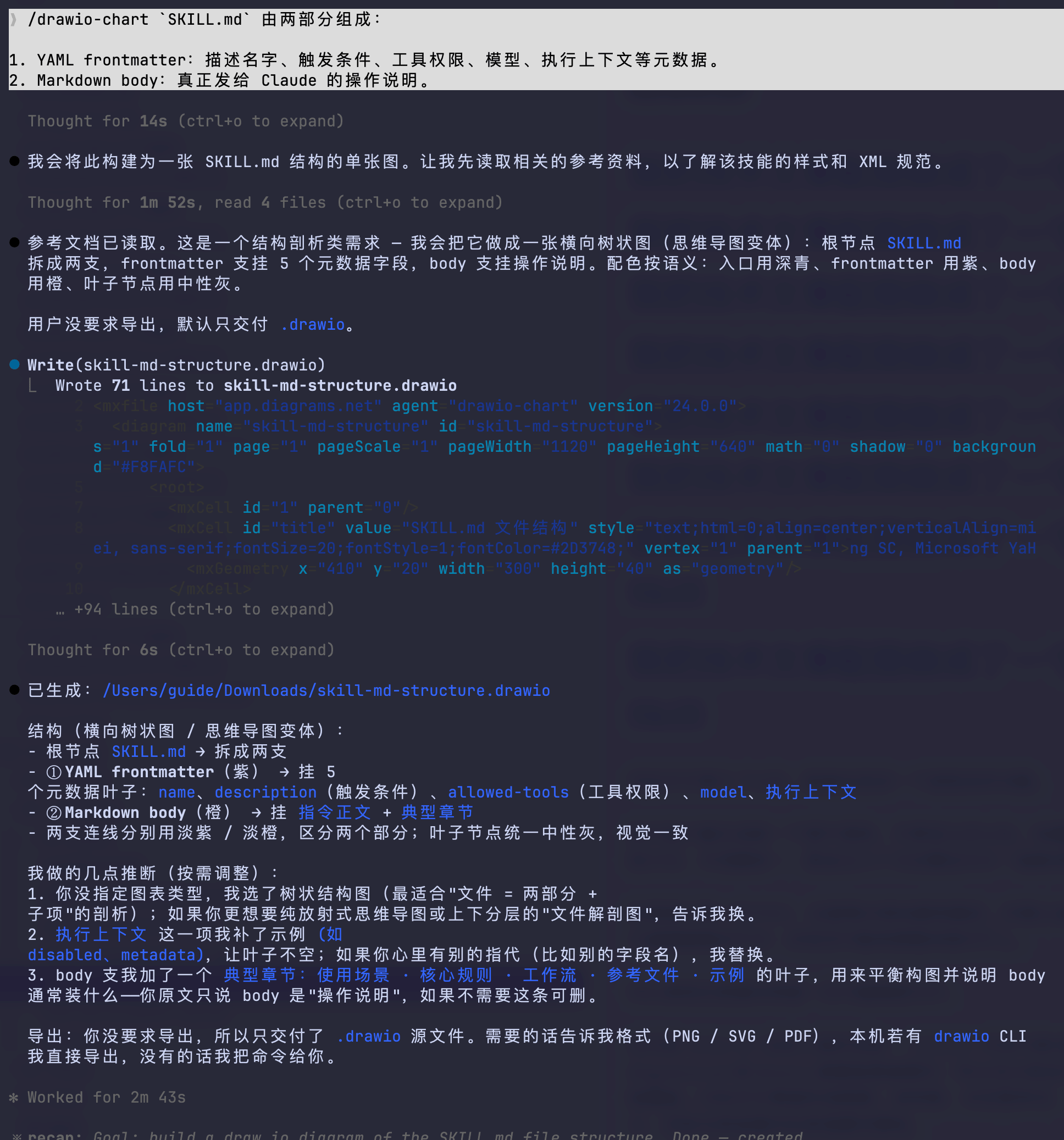 打开以后,它仍然是标准 draw.io 文件。节点、连线、文字都能继续手动调,不会被锁死在一张图片里。 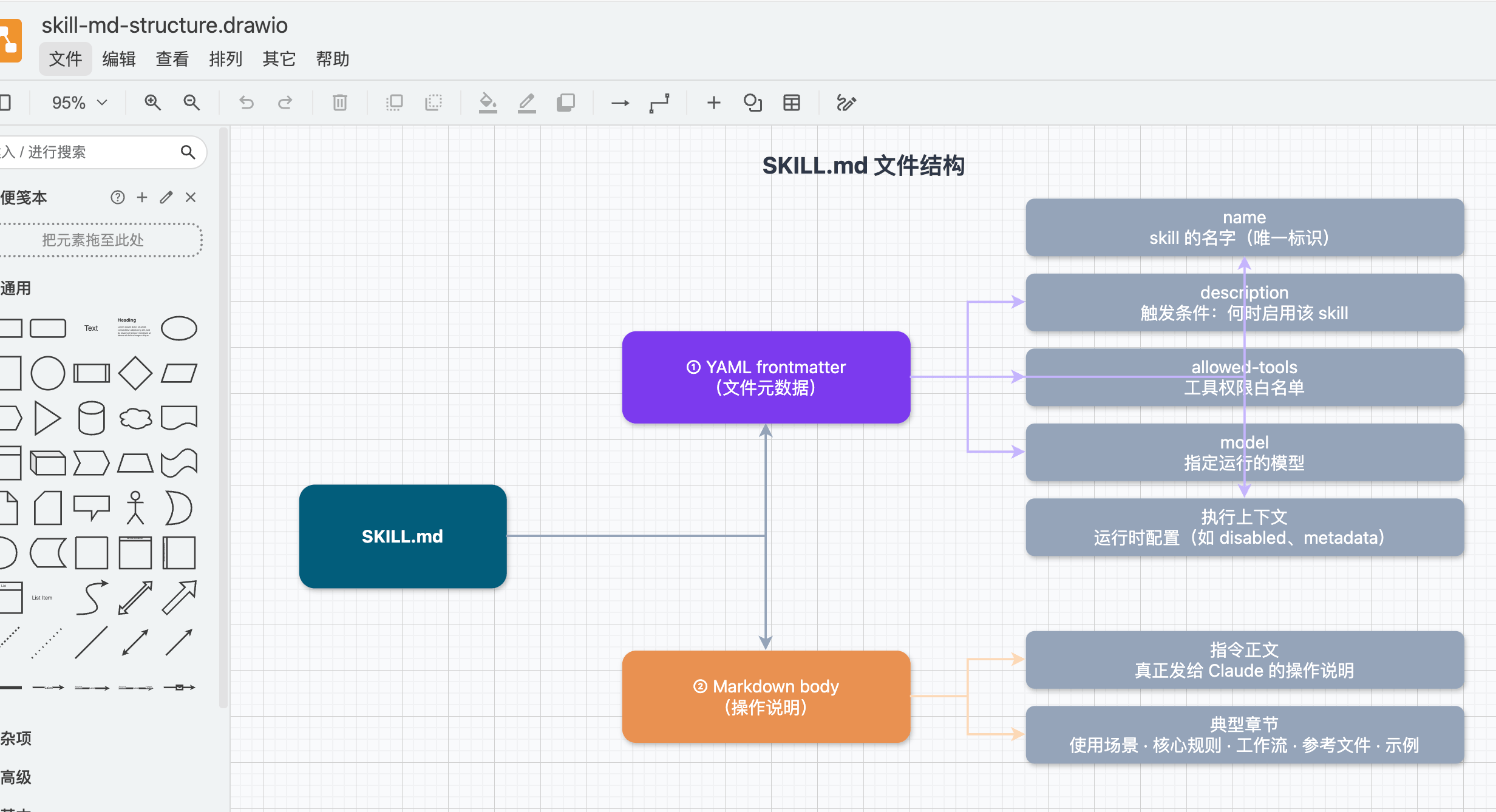 这就是绘图之后没有改动的原图,可以看到线条还是有一些小细节需要手动调整优化。这也是比较正常的。 下面来看看用这个 Skill 画的一些图片。 这张 `CLAUDE.md` 维护决策流程图,就是典型的流程判断类配图: 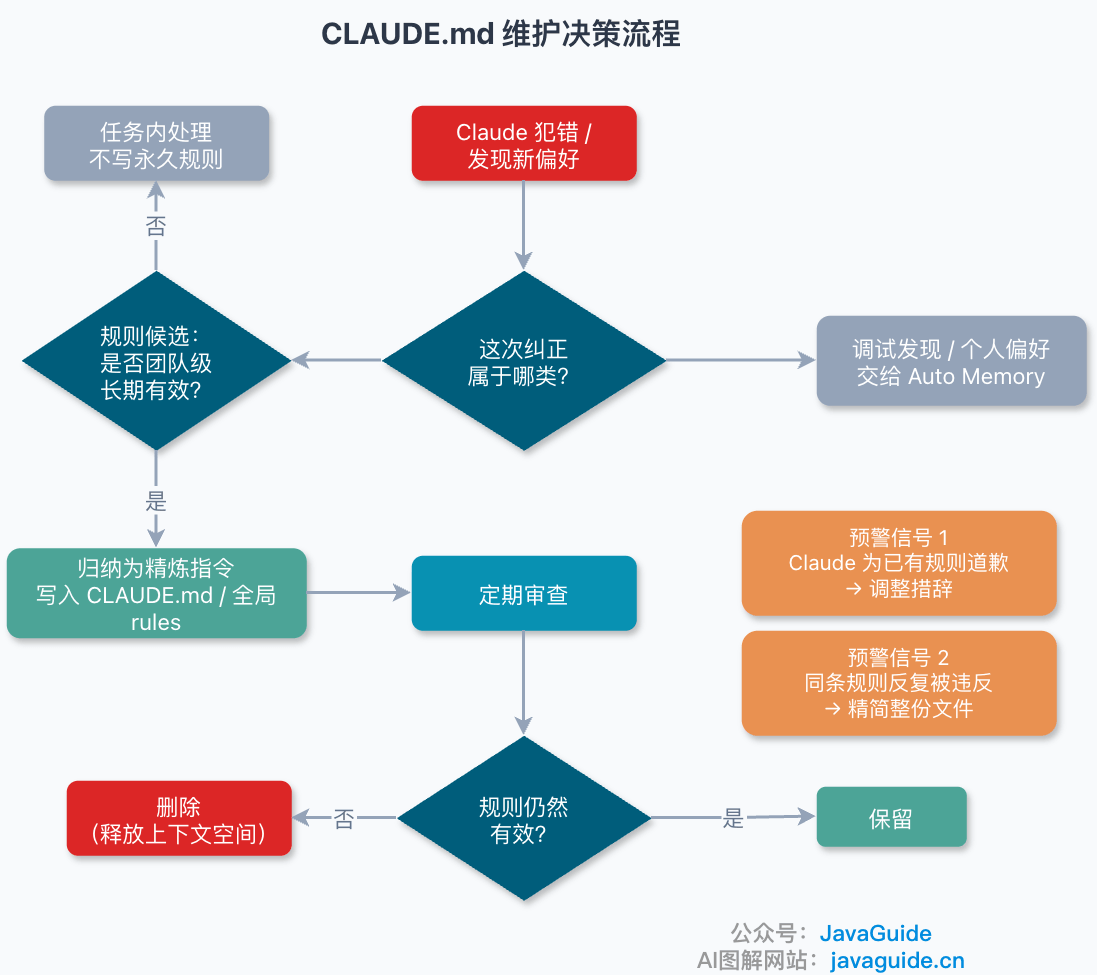 Multi-Agent 协作这种内容,如果只用文字写,读者很容易看成一堆角色名。画成流水线后,每个 Agent 负责什么、信息怎么流转,会直观很多。 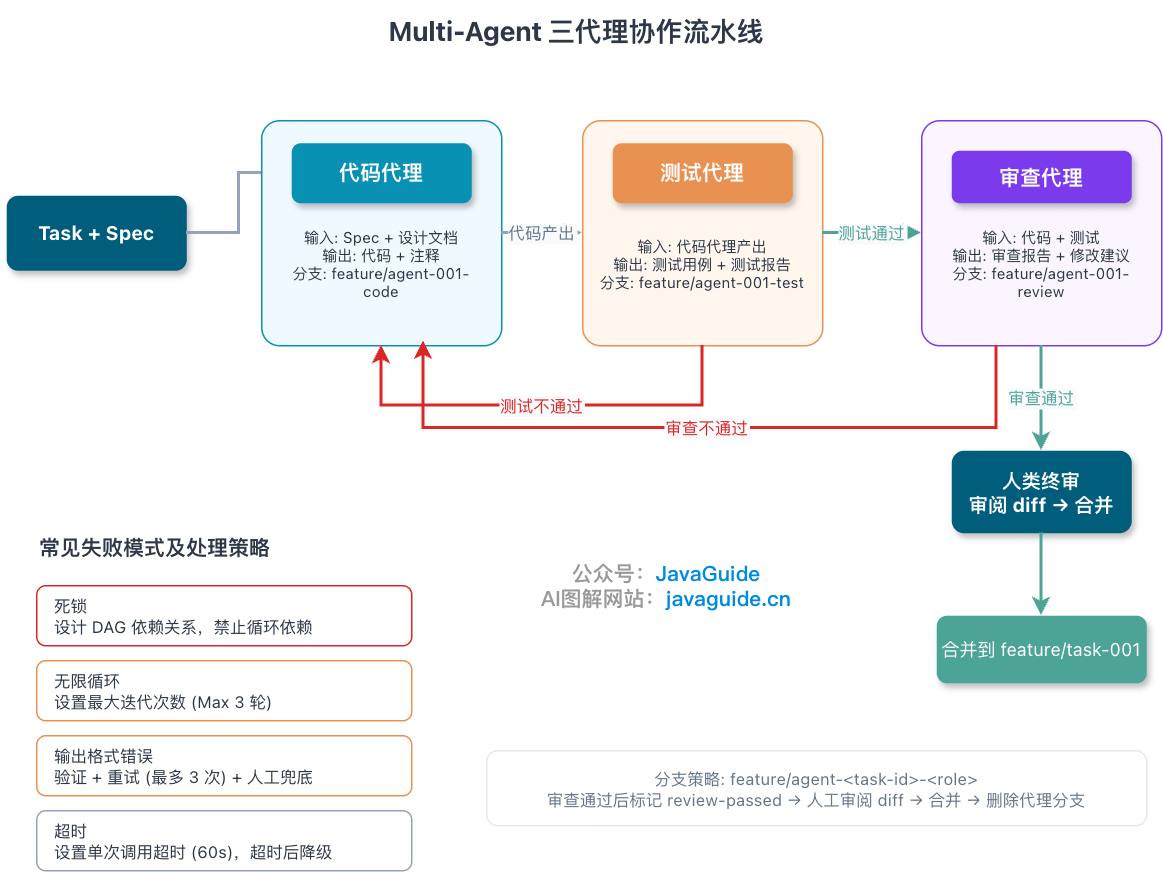 Spec Coding 这类文章也类似。它讲的是一套工作流,不是一个孤立概念。图里把需求、Spec、实现、验证串起来,读者就能先抓住整体,再回到正文看细节。 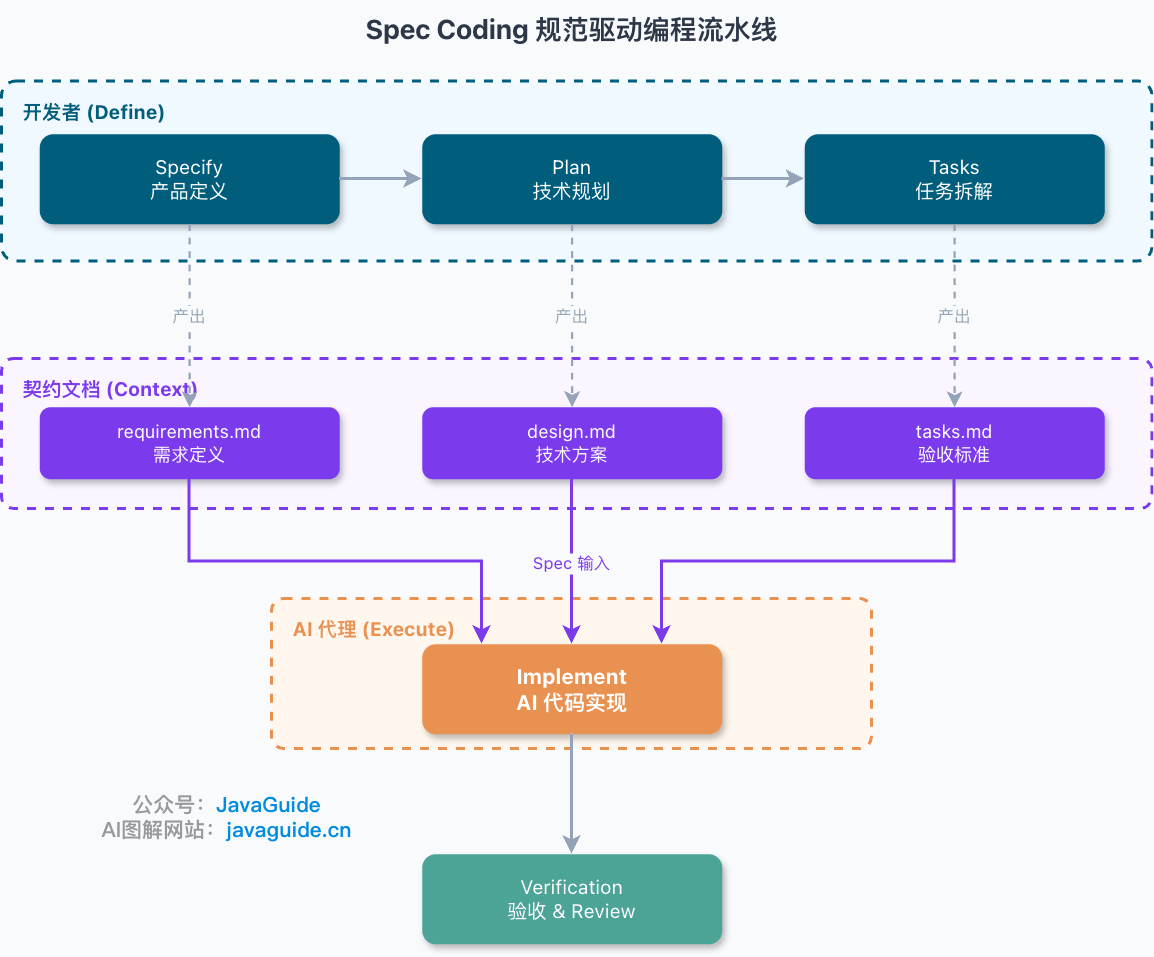 还有 Spec 管理策略这种图,文字解释会比较绕。分层过滤、精准召回、上下文控制这些词放到一张图里,反而更容易理解。 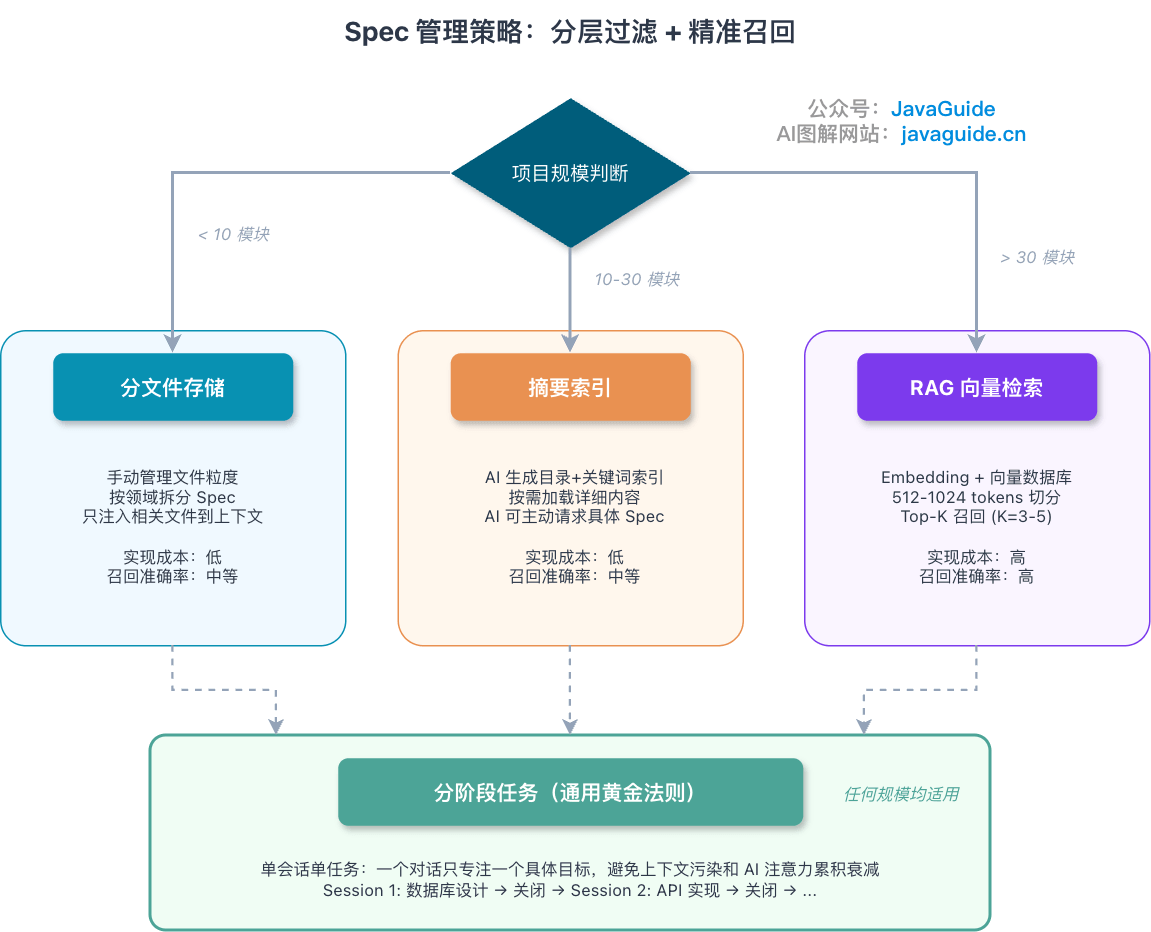 这些图不一定每张都要靠 AI 一次性做完。省时间的地方主要在前半段:Agent 先帮你搭出结构,后续人再按文章语境修。 技术文章配图一旦和文章脱节,就会很麻烦。图里的节点、标题、箭头如果不能和正文对上,再漂亮也没用。 ## `drawio-chart` 这个 Skill 做了什么? 我之前在 [《Agent Skills 是什么?和 Prompt、MCP 到底差在哪?》](https://javaguide.cn/ai/agent/skills.html) 里讲过,Skill 更像一份按需加载的任务说明。 它不负责发明一个新工具,也不等同于 Function Calling 或 MCP。它解决的是:某类任务怎么做、什么时候做、哪些步骤不能漏、需要哪些参考资料。 `drawio-chart` 就是把“给技术文章画 draw.io 图”这件事沉淀成了 Skill。 它的主文件是 [`SKILL.md`](https://github.com/Snailclimb/AIGuide/blob/main/skills/drawio-chart/SKILL.md),里面只放几类信息: - 什么时候应该用它,比如 draw.io、diagrams.net、流程图、架构图、时序图、ER 图、状态机图、思维导图。 - 什么时候不该用它,比如用户只想要 Mermaid 代码,或者要的是位图插画、海报、白板风配图。 - 绘图前要收集什么信息,比如主题、图表类型、关键节点、节点关系、是否导出。 - 生成 `.drawio` 时按什么顺序走,比如标题、容器、核心节点、连线、标签。 - 交付前检查什么,比如节点是否齐全、关系是否画对、连线标签是否过长、文件名是否规范。 更细的东西没有全塞进 `SKILL.md`。 它拆了几个 `references/` 文件: | 文件 | 放什么 | | --------------------- | ---------------------------------------------- | | `style-spec.md` | 配色、字体、节点语义、连线风格 | | `xml-and-layout.md` | draw.io XML 结构、节点模板、连线模板、布局建议 | | `export-and-files.md` | PNG / SVG / PDF 导出命令、文件命名、交付规则 | | `use-cases.md` | 常见 prompt、多图文章配图模式、页面命名建议 | 这个拆法和 Skills 的设计思路是一致的。 主文件不要写成超长 README。Agent 先知道这个 Skill 能干什么;命中任务以后,再根据当前需求读取对应参考文件。 比如只是生成一张流程图,不一定要读完整导出规范。如果用户明确要求导出 PNG,再去看 `export-and-files.md` 就够了。需要控制样式时,再读 `style-spec.md`。 这样上下文不会被无关细节挤满,执行也更稳定。 ## 我给它加了哪些约束? 画图这件事很容易失控。 Agent 生成图时,常见问题有几个:节点文字太长,连线标签压在箭头上;一张图里颜色乱用,看起来像随机上色;流程图里每条线都带很长的解释;XML 里混进 HTML 标签,后面渲染或编辑时容易出问题。 所以 `drawio-chart` 里写了不少很具体的约束。 比如样式上,Agent 不需要现场随便选颜色。规则会按语义分配:入口、业务服务、基础设施、客户端、外部依赖、数据库、缓存、消息队列、异常状态分别有对应色值。这样同一批图放在一起时,读者不会每张都重新理解颜色。 文字上,它要求 `mxCell.value` 默认使用纯文本,需要换行时用 XML 换行实体,不在节点值里塞 `<br>`、`<b>` 这类 HTML 标签。 连线标签也要短。短连接线不要放长说明,能写进节点就写进节点,能放旁注就放旁注。技术图里很多凌乱感,都是从“每条线都想解释一句”开始的。 导出上,它默认先保留 `.drawio`,再按需要导出。即使导出失败,也不能删源文件。 ## 怎么安装和使用? 我已经把这个 Skill 放到了 [AIGuide:AI 应用开发、AI 编程实战与面试指南](https://github.com/Snailclimb/AIGuide) 仓库里: - 仓库入口:**<htt